电脑组装后系统安装全攻略与软硬件技术咨询指南
组装一台新电脑的成就感无与伦比,但成功点亮硬件只是第一步。安装操作系统并确保软硬件协同工作,才是让电脑真正‘活’起来的关键。本文将为你提供从系统安装到后续技术咨询的完整指南。
第一部分:组装后的系统安装全流程
第一步:安装前的准备工作
- 制作系统安装介质:你需要一个至少8GB的U盘。访问微软官方网站下载最新的Windows系统镜像文件(或你选择的其他系统如Linux发行版),并使用官方工具(如Media Creation Tool)或第三方工具(如Rufus)将镜像写入U盘,制作成可启动的安装盘。
- 备份与密钥:如果你有重要数据存放在其他驱动器,请提前备份。准备好你的Windows产品密钥(如果购买的是正版)。
- 连接网络:确保网线已连接,或准备好无线网卡驱动(Windows安装后期或安装后可能需要联网)。
第二步:BIOS/UEFI设置
- 开机后,立即反复按指定键(通常是Del、F2、F12等,具体看主板提示)进入BIOS/UEFI界面。
- 启用必要设置(现代主板通常已默认设置好):
- 确保硬盘模式正确(如SATA模式为AHCI,这对SSD性能至关重要)。
- 如果需要安装Windows 11,请确保开启
TPM 2.0和安全启动(Secure Boot)选项(可在高级设置中找到)。
- 设置启动顺序:在“启动(Boot)”选项中,将你的U盘(通常显示为U盘品牌名或“UEFI: [U盘名]”)设置为第一启动项。保存设置并退出,电脑将重启并从U盘启动。
第三步:安装Windows操作系统
- 启动安装程序:电脑从U盘启动后,将进入Windows安装界面。选择语言、时间格式和键盘输入法,点击“现在安装”。
- 输入产品密钥:如果有,在此处输入;也可以选择“我没有产品密钥”稍后激活。
- 选择安装版本:选择你想要安装的Windows版本(如专业版、家庭版)。
- 许可条款:阅读并接受许可条款。
- 选择安装类型:选择“自定义:仅安装Windows(高级)”。
- 硬盘分区与管理:这是关键步骤。你会看到列出所有磁盘和未分配空间。
- 对于全新硬盘:直接选择未分配空间,点击“新建”,设置系统盘(通常是C盘)的大小(建议至少120GB,对于SSD,256GB或以上更佳),然后点击“应用”。系统会自动创建必要的恢复分区等。
- 注意事项:如果硬盘上有旧数据,请务必提前备份,因为格式化或删除分区会清除所有数据。
- 开始安装:选择你创建好的主分区(通常是驱动器0分区4),点击“下一步”。系统将开始复制文件、安装功能和更新,期间电脑会自动重启数次。请在第一次重启后,及时拔掉U盘,或再次进入BIOS将装有系统的硬盘设为第一启动项,以避免再次从U盘启动。
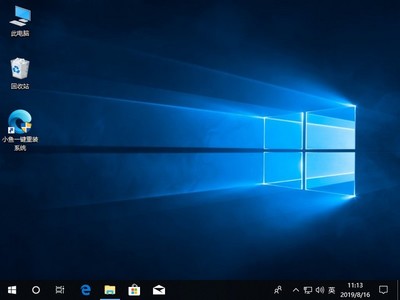
- 初始设置:安装完成后,系统会引导你进行一系列个性化设置,包括区域、键盘布局、创建用户账户和密码、隐私设置等。按照提示完成即可进入桌面。
第四步:安装后的首要工作
- 安装驱动程序:这是保证硬件性能稳定的核心。
- 优先使用官方驱动:访问主板、显卡(NVIDIA/AMD/Intel)、声卡、网卡等硬件的官方网站,根据型号下载最新的驱动程序并安装。主板驱动(尤其是芯片组驱动)应优先安装。
- 利用Windows Update:系统通常会通过Windows Update自动安装大量基础驱动,但可能不是最新版。
- 谨慎使用第三方驱动工具:它们可能带来不必要的捆绑软件。
- 激活Windows:在“设置”->“更新和安全”->“激活”中完成激活。
- 安装必要软件:安装防病毒软件(Windows Defender已足够强大)、浏览器、办公软件、解压缩工具等。
- 更新系统:运行Windows Update,安装所有重要更新和安全补丁。
第二部分:计算机软硬件技术咨询要点
在日常使用中,你可能会遇到各种软硬件问题。以下是如何高效寻求和获得技术咨询的建议:
硬件问题咨询
- 问题描述要具体:不要只说“电脑很卡”或“开不了机”。应详细描述:
- 现象:例如,是点不亮(风扇转不转?有无报警声?)、蓝屏(错误代码是什么?)、频繁死机、噪音大、温度过高。
- 环境:问题发生前做了什么操作(如安装了新硬件、更新了驱动、搬动了主机)?在什么情况下发生(玩游戏时、开机时、运行特定软件时)?
- 配置清单:提供完整的硬件型号(CPU、主板、显卡、内存、电源、硬盘等),这是分析问题的基石。
- 基础排查:咨询前可以自己尝试:
- 检查连接:所有电源线、数据线(尤其是SATA线和显卡供电线)是否插紧。
- 最小系统法:当无法开机时,尝试只保留CPU、一根内存、主板、电源和显示器连接,看能否点亮,以排查其他硬件故障。
- 清空CMOS:拔掉电源线,短接主板上的CLR_CMOS跳线或取出纽扣电池几分钟,可以恢复BIOS默认设置,解决一些因超频或设置不当导致的问题。
软件与系统问题咨询
- 提供系统信息:说明操作系统版本(如Windows 10 22H2)、是原版还是Ghost版。Ghost版系统问题较多,通常建议重装原版系统。
- 描述错误信息:截图或记录完整的错误提示、蓝屏代码、事件查看器中的错误日志。这些是诊断问题的关键线索。
- 重现步骤:说明如何稳定地重现这个问题。
- 已尝试的解决方案:告知你已经尝试过哪些方法(如重启、重装驱动、运行系统修复工具等),避免他人重复建议。
寻求咨询的渠道
- 官方支持:硬件厂商官网的客服、技术支持论坛是最权威的渠道。
- 专业社区与论坛:如Chiphell、百度贴吧相关硬件吧、Reddit的r/buildapc等,有大量热心玩家和技术高手。提问时,请务必遵循社区规则,清晰地描述问题。
- 视频平台:B站、YouTube上有大量详细的装机、排错教程视频。
- 本地电脑店:对于复杂的硬件故障(如疑似主板、电源损坏),如果自己无法解决,寻求专业维修人员帮助是明智的选择。
成功的系统安装源于细致的准备和清晰的步骤,而高效的技术咨询则依赖于你能否清晰、准确地描述问题。掌握这两方面,你就能更好地驾驭自己组装的电脑,享受DIY的乐趣与成就感。